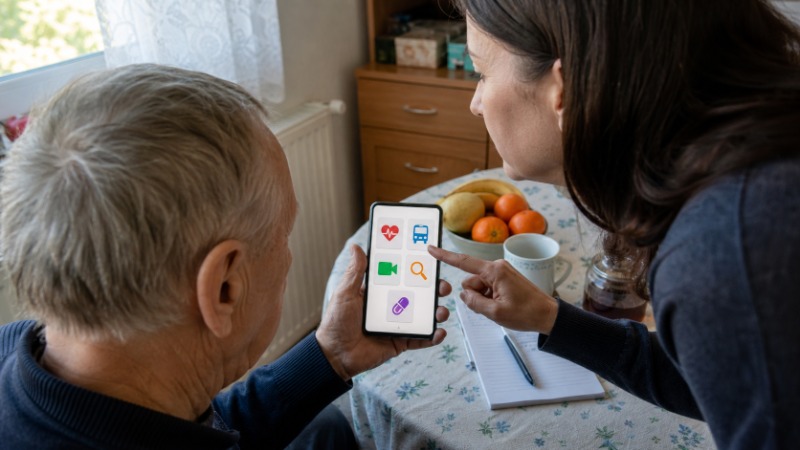
První týden s chytrým telefonem bývá u seniora skoro vždy stejný. Displej reaguje na dotek jinak, než čekal, ikony jsou malé a menu se větví do dalších a dalších obrazovek. Řada lidí to po pár nepovedených pokusech vzdá a telefon skončí v šuplíku, i když ho koupila celá rodina se stejným cílem, aby babička nebo děda viděli vnoučata na videohovoru. Přitom stačí zvládnout pár základních gest a vědět, kde hledat pomoc, když se něco nepovede.
Kdo teprve řeší, jaký telefon vůbec pořídit, najde srovnání tlačítkových a chytrých telefonů v článku Telefon pro seniory: jak vybrat tlačítkový i chytrý model. Tenhle text počítá s tím, že chytrý telefon už leží na stole, a ukazuje, jak s ním začít.
Základní gesta: ťuknutí, podržení a přejetí
Celé ovládání chytrého telefonu stojí na třech pohybech prstem. Ťuknutí, tedy krátký dotek displeje, otevírá aplikaci nebo potvrzuje tlačítko na obrazovce. Podržení, kdy prst zůstane na místě o něco déle, obvykle vyvolá nabídku možností, například přejmenování nebo přesunutí ikony.
Přejetí prstem po displeji posouvá obsah, ať jde o seznam kontaktů, fotky, nebo stránky v prohlížeči. Čtvrtý pohyb, přiblížení dvěma prsty k sobě nebo od sebe, zvětšuje a zmenšuje obsah, hlavně fotky a webové stránky. Tenhle pohyb dělá seniorům se slabší jemnou motorikou historicky nejvíc problémů, protože vyžaduje koordinaci obou prstů najednou. Kdo s ním bojuje, může místo něj v nastavení telefonu prostě zvětšit systémové písmo, a přiblížení tolik nepotřebovat.
Není nutné se učit všechna gesta najednou. První dny stačí zvládnout ťuknutí a přejetí, zbytek přijde postupně s praxí.
Domovská obrazovka a jak se v ní neztratit
Domovská obrazovka je základní plocha s ikonami aplikací, na kterou se telefon vrací po zamknutí. Nahoře bývá lišta s časem, stavem baterie a signálem, dole nebo na okraji displeje tlačítko či gesto zpět, kterým se senior vrátí o krok nazpátek, kdykoli se v telefonu ztratí. Tohle tlačítko zpět je nejdůležitější záchranná brzda celého ovládání. Kdykoli se objeví neznámá obrazovka, stačí se jím vrátit tam, kde byl senior naposled jistý, co se děje. Řada lidí se bojí cokoli zmáčknout, protože se obávají, že telefon „rozbijí“. Tlačítko zpět tenhle strach z velké části řeší, protože skoro každý krok jde vzít zpátky.
Ikony na ploše jdou přeskupit podržením prstu a přetažením na jiné místo. Vyplatí se hned na začátku přesunout na první obrazovku jen ty aplikace, které senior skutečně používá, telefon, zprávy, fotky a jednu nebo dvě další, a zbytek nechat schovaný o obrazovku dál.
Zjednodušený režim: méně ikon, větší písmo
Většina telefonů s Androidem má v nastavení zjednodušený nebo takzvaný snadný režim domovské obrazovky. Zvětší ikony, omezí jejich počet a složitější menu často nahradí jednodušší mřížkou. Cesta k němu vede přes nastavení telefonu, obvykle v sekci týkající se displeje nebo domovské obrazovky, u některých výrobců přímo pod heslem „jednoduchý režim“.
Samsung má vlastní odlehčené rozhraní přímo v nabídce nastavení, další výrobci nabízejí podobné varianty pod jinými názvy. Kdo chce jít ještě dál, může nainstalovat samostatnou aplikaci launcheru pro seniory, která přepíše celou plochu na několik velkých dlaždic, klidně s fotkami místo textových popisků u kontaktů.
Než telefon skončí v rukou seniora, vyplatí se v nastavení rovnou zvětšit systémové písmo a velikost ikon na maximum. Tahle jedna úprava dopředu ušetří první frustrující dny, kdy člověk mžourá na drobný text a menu radši zavře, než aby ho luštil.
Telefonování a kontakty
Kontakty se do telefonu nejsnáz dostanou tak, že je někdo z rodiny při prvním nastavení zadá ručně, ideálně i s fotkou volajícího, aby senior poznal, kdo volá, na první pohled a ne podle jména napsaného malým písmem. Volání pak stačí zahájit ťuknutím na jméno v seznamu kontaktů, telefon vytočí číslo sám.
Příchozí hovor se přijímá přejetím zeleného kolečka směrem nahoru nebo ťuknutím na zelené tlačítko, podle konkrétního modelu telefonu se ovládání drobně liší. Během hovoru pomáhá tlačítko hlasitého odposlechu, po jeho zapnutí telefon nemusí senior držet u ucha a může mluvit i s rukama zaměstnanýma něčím jiným.
Kdo má problém rozumět hovoru kvůli hluku v pozadí, může zkusit zvýšit hlasitost přímo tlačítkem na boku telefonu během hovoru, ne až po jeho skončení v nastavení.
Fotky a videohovor s rodinou
Aplikace pro fotky ukládá všechny snímky pořízené telefonem na jedno místo, obvykle seřazené podle data. Prohlížení funguje přejetím prstem doleva nebo doprava mezi jednotlivými fotkami, přiblížení dvěma prsty pak umožní podívat se na detail.
Videohovor patří k největším důvodům, proč si rodiny chytrý telefon pro seniora pořizují. Nejčastěji k němu slouží aplikace jako WhatsApp, kterou musí mít nainstalovanou obě strany hovoru. Základní princip je stejný jako u běžného telefonování, ťuknutí na jméno kontaktu spustí hovor, jen navíc rozjede i obraz. Podrobnější návod, jak konkrétně nastavit a spustit videohovor s vnoučaty, má web v samostatném textu, tady stačí vědět, že jde o rozšíření běžného telefonování, ne o zcela jinou dovednost.
Nejdůležitější aplikace, se kterými se vyplatí začít
Než senior instaluje cokoli dalšího, stačí mu na telefonu obvykle jen hrstka aplikací: telefon a zprávy jsou v něm už od výroby, k nim obvykle přibude WhatsApp pro zprávy a videohovory s rodinou a fotoaparát s galerií na pořizování a prohlížení fotek. Postupně se dají přidat další, podle toho, co senior skutečně potřebuje. Mobilní aplikace zdravotní pojišťovny umí ukázat elektronický recept a přehled plateb. Bankovní aplikace nahradí cestu na pobočku kvůli jednomu příkazu. Mapová aplikace pomůže s orientací cestou k lékaři nebo na úřad. Žádná z nich se ale nemusí instalovat hned první den, novou aplikaci má smysl přidat, až senior zvládne jistě ovládat ty základní.
Aktualizace a baterie: co hlídat
Telefon si čas od času sám vyžádá aktualizaci systému nebo aplikací. Jde o běžnou součást provozu, ne o poruchu, a většinou stačí nechat telefon přes noc zapojený do nabíječky, aktualizace proběhne sama. Výjimkou jsou zprávy, které k aktualizaci vyzývají přes odkaz v SMS nebo e-mailu, ty patří spíš mezi podvodné pokusy než mezi skutečné aktualizace telefonu. Baterie chytrého telefonu vydrží v běžném provozu zhruba den, u staršího přístroje i míň. Vyplatí se zavést pravidelný rituál, telefon se dobíjí každý večer na nočním stolku, stejně jako se odkládají brýle. Kdo čeká, až baterie úplně dojde, riskuje, že telefon vypne zrovna ve chvíli, kdy volá rodina nebo kdy ho senior potřebuje na cestě ven.
Na co si dát pozor
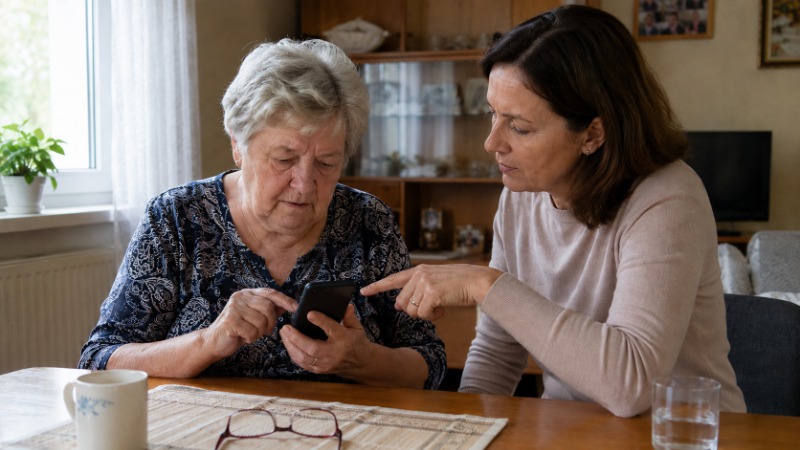
První týdny se snáz zvládají s pomocí nablízku, ne s tlustou příručkou. Krátká, často opakovaná ukázka od někoho z rodiny funguje lépe než jednorázové dvouhodinové školení, po kterém si senior stejně nic nezapamatuje.
Nová funkce nebo aplikace přibývá jedna po druhé, ne všechny najednou. Telefon plný desítek nevyužitých ikon plete víc, než pomáhá, a klidně se dá kdykoli zjednodušit zpátky.
Případný strach, že senior telefon „rozbije“, je zbytečný. Tlačítko zpět a možnost telefon restartovat vyřeší většinu zaseknutých situací, skutečně nevratnou chybu běžné používání telefonu prakticky nezpůsobí.
Shrnutí
Ovládání chytrého telefonu stojí na několika gestech, ne na dlouhém návodu. Ťuknutí, podržení, přejetí a tlačítko zpět zvládne za pár dní tréninku většina lidí bez ohledu na věk. Zjednodušený režim s velkým písmem a pár aplikacemi na ploše pak rozhoduje o tom, jestli telefon zůstane v používání, nebo skončí v šuplíku po týdnu. Zvládnuté základy ovládání jsou první krok, ne cíl. Širší přehled toho, jak se senior může na internetu pohybovat s jistotou a na co si dát pozor, shrnuje článek Senioři a internet: jak začít, nebát se a na co si dát pozor.